
Обновлено: 22 июня 2026 г.
- 🥇 RoboForm : Безопасный и простой в использовании менеджер паролей, который сохраняет и автоматически заполняет ваши логины и онлайн-формы на всех основных устройствах и браузерах, при помощи шифрования AES-256 с нулевым разглашением. Он предлагает бесплатный тариф для неограниченного количества паролей на одном устройстве, а также платные, семейные и бизнес-тарифы с более широкими функциями и совместимостью.
Я протестировала более 30 менеджеров паролей в поисках самых лучших сервисов в 2026 году. Я хотела найти доступные варианты с самым высоким уровнем безопасности, которые при этом были бы простыми в использовании. Это может показаться невыполнимой задачей, но это не так!
Автозаполнение, биометрический вход, ключи доступа, совместное использование хранилища и другие функции делают управление паролями простым и безопасным. Чем больше подобных функций доступно в менеджере паролей, тем выше моя оценка.
Однако функции — не единственный показатель хорошего менеджера паролей. На рынке есть множество плохих вариантов. Многие из них неэффективны, очень сложные в использовании или дорогие. Однако менеджеры паролей из этого списка обеспечивают первоклассную безопасность и предлагают множество отличных функций по разумной цене.
По результатам моих тестов, RoboForm предоставил мне всё, чем должен обладать менеджер паролей. У него самая надёжная система автозаполнения, среди всех протестированных мной сервисов с шифрованием AES-256 и нулевым разглашением, которая отлично подходит для заполнения веб-форм с большим количеством полей. По сравнению с большинством премиальных конкурентов, он также предлагает надежную генерацию паролей, поддержку ключей доступа, безопасное совместное использование и широкую совместимость со всеми основными платформами по более выгодной цене.
Краткий обзор лучших менеджеров паролей в 2026 году


🥇1. RoboForm — Лучший менеджер паролей с отличными возможностями автозаполнения


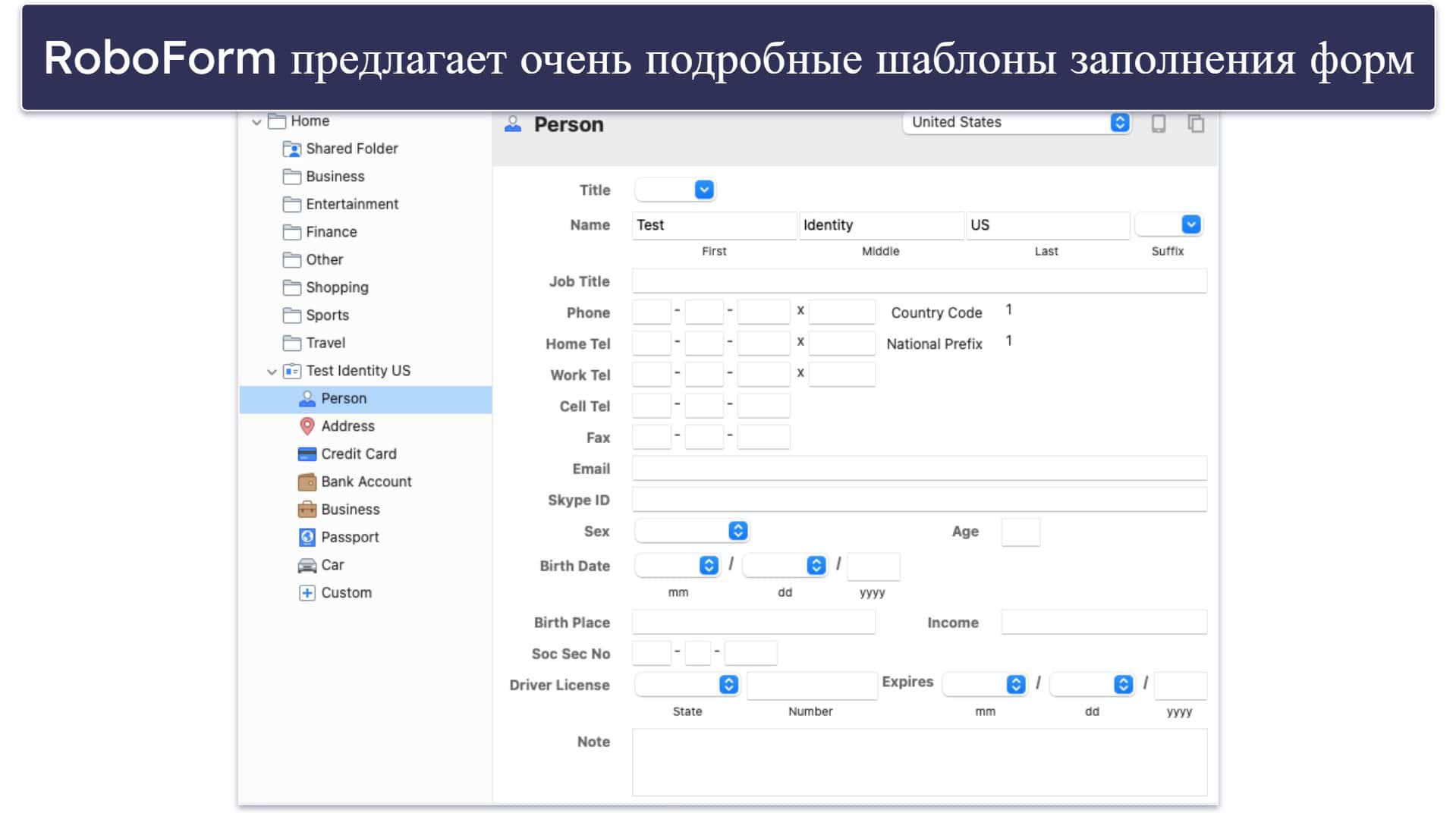
RoboForm обладает лучшими возможностями заполнения форм среди всех протестированных мною менеджеров паролей. 1Password, Dashlane и другие популярные конкуренты умеют заполнять только несколько видов стандартных веб-форм, в то время как RoboForm способен автоматически заполнять даже самые сложные формы всего в один клик. Это очень удобно и избавило меня от беспокойства о возможных опечатках в важных формах — особенно если форма скрывает вводимый текст.
- Лучший инструмент для автозаполнения форм
- Приложение для рабочего стола
- Очень доступная цена
- Режим локального хранения
- Ограниченный мониторинг даркнета
С помощью RoboForm вы можете создать несколько “Личностей” для веб-форм с 7 готовыми категориями информации, включая паспортные данные, данные банковских карт и информацию о транспортных средствах (вы также можете создать свой собственный шаблон). Во время тестирования я смогла быстро заполнить все виды веб-форм — от простых, например при входе в социальные сети, до сложных бухгалтерских форм — без ошибок или пропущенных полей!
RoboForm также предлагает:
- Несколько вариантов 2FA.
- Аудит безопасности паролей.
- Мониторинг утечек данных.
- Поддержка ключей доступа.
- Безопасный обмен паролями и заметками.
- Возможность только локального хранения.
- Безопасное хранение закладок.
- Экстренный доступ.
- Облачное резервное копирование.
- И многое другое…
RoboForm очень прост в использовании. В ходе тестирования я могла без труда делиться логинами с другими пользователями, предоставлять экстренный доступ доверенным лицам и проверять хранилище паролей на наличие слабых или повторяющихся паролей. RoboForm поддерживает биометрический вход, предлагает встроенный аутентификатор и работает с популярными приложениями 2FA, такими как Google Authenticator.
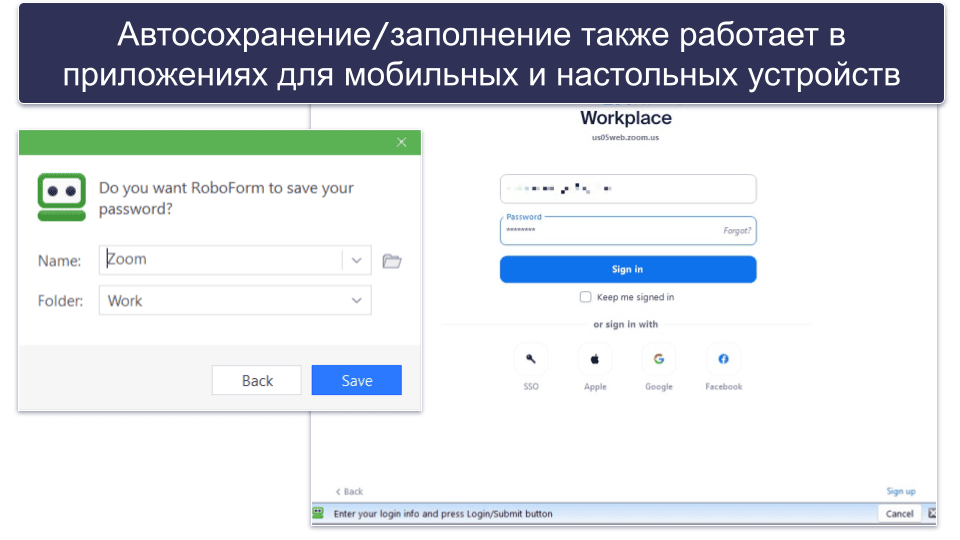
В отличие от большинства менеджеров паролей, RoboForm также может автоматически заполнять логины для приложений на настольных ПК с Windows, а также мобильных приложений. Я протестировала эту функцию на Spotify и Zoom и была приятно удивлена, потому что все работало идеально.
RoboForm также предлагает функцию обмена паролями, которая показалась мне очень безопасной и удобной в использовании во время тестирования. Тем не менее у него ограниченные возможности по управлению правами доступа к отдельным элементам. Если вы предоставляете доступ к отдельному элементу, получатель может только просматривать его — такой доступ не предоставляет права редактирования и передачи другим пользователям.
Одной из моих любимых функций RoboForm является безопасное хранение закладок, которое позволяет пользователям сохранять и синхронизировать закладки из браузера на рабочем столе на любом устройстве с установленным RoboForm. Эта функция идеально работала во время тестов и позволяла мне мгновенно получать доступ ко всем моим любимым сайтам на всех устройствах.
RoboForm — один из самых выгодных менеджеров паролей. Бесплатная версия RoboForm предлагает заполнение форм, оценку безопасности пароля, 2FA, облачное резервное копирование для одного устройства и хранение закладок (уникальная функция RoboForm). Для синхронизации данных и облачного резервного копирования на неограниченном количестве устройств вам потребуется RoboForm Premium. RoboForm Family предлагает такой же набор функций, но с лицензиями для до 5 пользователей.
Все его тарифы стоят значительно дешевле, чем у большинства других менеджеров паролей — цена на RoboForm Premium составляет всего 0,99 $ / месяц, при этом Family стоит всего 1,60 $ / месяц, что делает RoboForm одним из лучших выборов для пользователей с ограниченным бюджетом. На все тарифы RoboForm действует 30-дневная гарантия возврата денег.
Резюме:
RoboForm — отличный менеджер паролей с лучшим автозаполнением форм. Кроме того, он предлагает первоклассные функции безопасности, такие как 2FA, аудит безопасности паролей, безопасное хранение закладок, защищенное облачное хранение, экстренный доступ и многое другое. Бесплатный тариф RoboForm предлагает 30-дневную бесплатную пробную версию тарифа RoboForm Premium, который дешевле, чем у большинства конкурентов. На все покупки RoboForm действует 30-дневная гарантия возврата денег.
Читать полный обзор RoboForm >
🥈2. 1Password — Полезный и интуитивно понятный менеджер паролей

1Password очень безопасен, функционален и интуитивно понятен. Он защищает пользовательские данные с помощью неприступного шифрования AES с длиной ключа 256 бит (данный стандарт используются банками и военными) и соблюдает политику нулевого разглашения, а значит даже сотрудники 1Password не имеют доступа к вашим данным. Более того, для шифрования/дешифрования паролей он не полагается исключительно на ваш мастер-пароль: сервис генерирует секретный ключ при создании аккаунта, который никогда не покидает ваше устройство.
- Уникальные дополнительные функции
- Отличный инструмент аудита
- Удобные и интуитивно понятные приложения
- Отличный семейный тариф
- Нет бесплатного тарифа
- Отсутствие гарантии возврата денег
Что касается двухфакторной аутентификации (2FA), 1Password предлагает множество вариантов, от SMS-кодов до приложений-аутентификаторов и USB-ключей. Помимо этого, у него есть возможность биометрического входа для всех основных платформ. В зависимости от вашего устройства, для доступа к вашему хранилищу вы можете использовать сканирование отпечатка пальца или распознавание лица.
1Password отлично подходит для безопасного обмена учетными данными: вы можете создать несколько хранилищ и поделиться доступом к одному из них, чтобы случайно не поделиться чувствительными данными из другого хранилища.
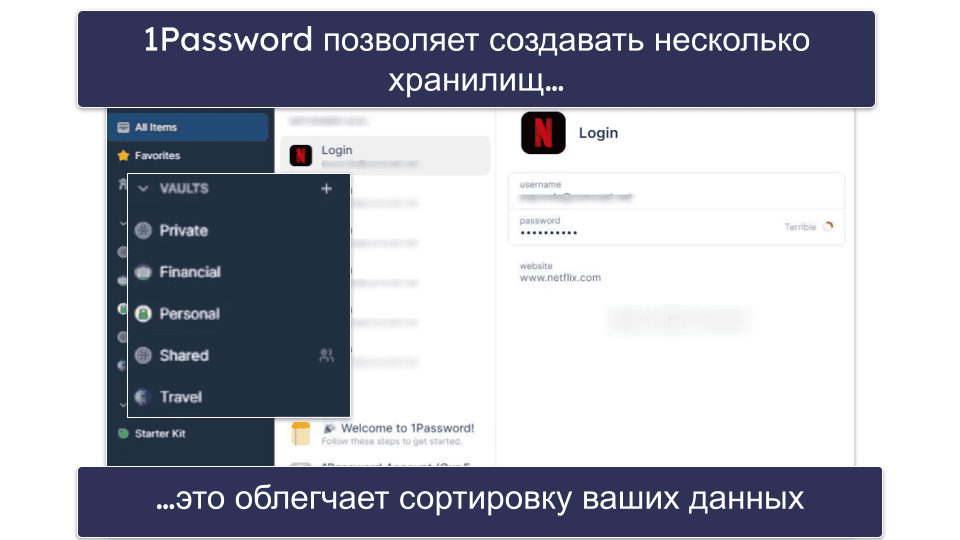
1Password также позволяет делиться отдельными записями с кем угодно — даже если они не используют 1Password. Psst! (Password Secure Sharing Tool) генерирует ссылки, которые можно отправить по электронной почте нужному человеку, при этом вы можете установить срок действия ссылки. Срок может быть от одного часа до месяца, при этом можно оставить ссылку рабочей или даже после просмотра получателем. Эта функция может пригодиться для передачи данных вашего аккаунта Netflix гостям, у которых нет 1Password.
1Password предлагает множество других функций безопасности:
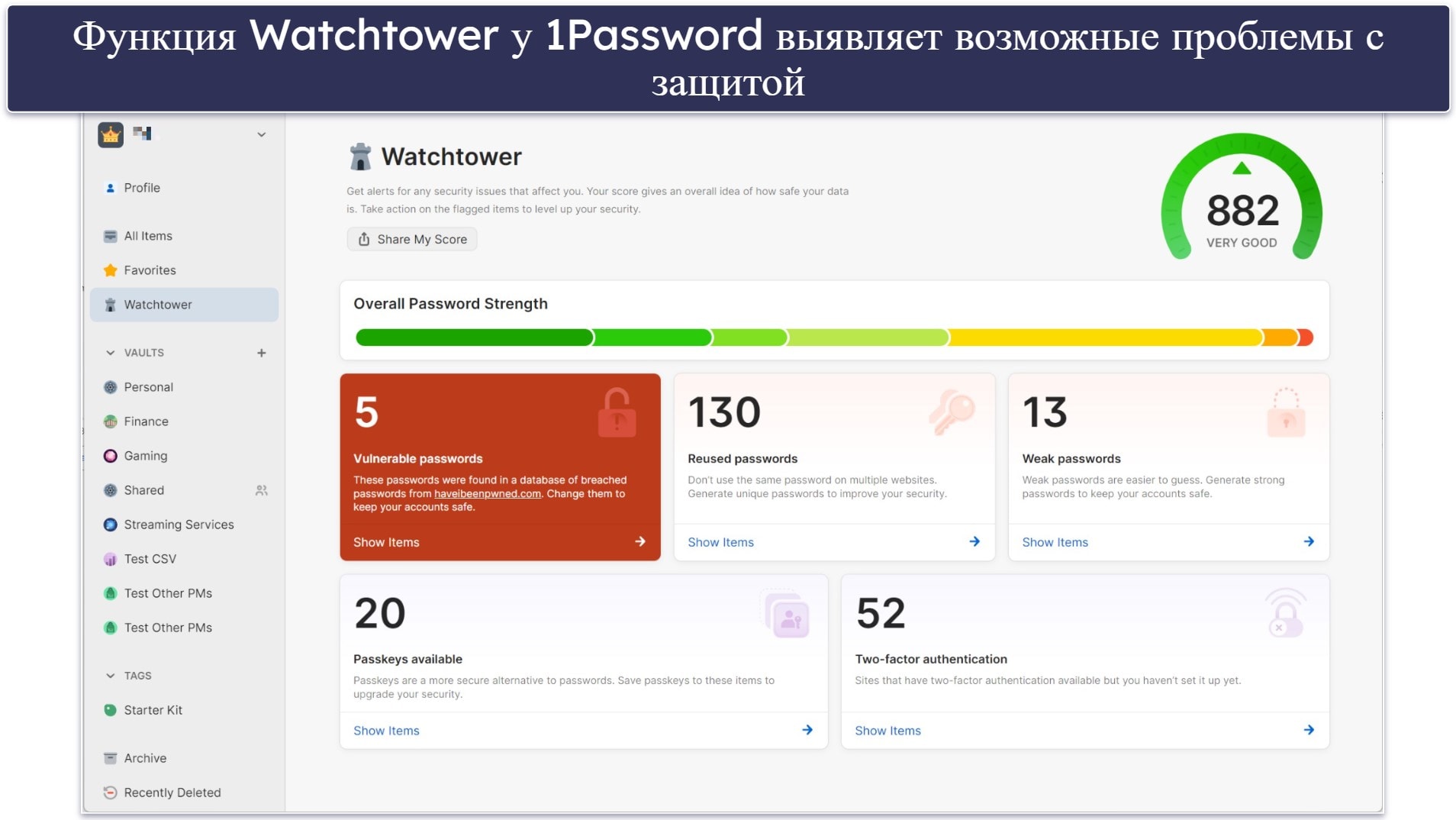
- Watchtower. Сканирует даркнет и публичные базы данных на наличие утечек, производит аудит вашего хранилища на безопасность и помогает добавить ключи доступа и 2FA.
- Travel Mode (Режим путешествия). Скрывает чувствительные пароли из хранилища, чтобы никто не смог получить доступ к вашим данным при проверке на границе.
- Privacy cards (Приватные карты). Предоставляет виртуальные платежные карты для маскировки номера вашей банковской карты при покупках в интернете (доступно только для пользователей в США).
- Masked email (Скрытая электронная почта). Скрывает ваш реальный адрес электронной почты за уникальным альтернативным адресом (платное дополнение).
Среди всех прочих инструментов аудита, мне больше всего понравился Watchtower. Помимо проверки на утечки и повторно использованных и слабых паролей, он также показывает аккаунты, на которых можно подключить 2FA и ключи доступа — у большинства конкурентов нет такой функции. А ещё он присылал мне уведомления об окончании срока действия моих банковских карт.
1Password отлично выполняет подключение ключей доступа. Это удобная и безопасная альтернатива традиционным паролям. Вам не нужно будет запоминать имя пользователя или пароль, а ваша информация для входа не будет храниться на физическом сервере. Для входа вам потребуется только PIN-код или биометрические данные.
На тарифе 1Password’s Families вы получаете хранилища для 5 человек, при этом вы сможете добавить больше пользователей за дополнительную плату. Более того, в него входят 5 гостевых мест, как и на семейном тарифе RoboForm. Гости могут получить доступ к общим данным, но не получают собственных хранилищ. Кроме того, интуитивно понятные функции общего доступа к хранилищам 1Password позволяют легко обмениваться паролями с членами семьи, при этом данные личных аккаунтов останутся скрыты.
На индивидуальном, семейном и бизнес-тарифе 1Password вы получите множество отличных функций за меньшие деньги по сравнению с большинством конкурентов. У него нет бесплатного тарифа, при этом цена на 1Password начинается от 2,99 $ / месяц, и вы можете протестировать его на 14-дневном бесплатном пробном периоде и понять, насколько он вам подходит.
Резюме:
1Password — это безопасный и интуитивно понятный менеджер паролей с удобным интерфейсом и множеством полезных функций, таких как скрытые хранилища, виртуальные платежные карты и многое другое. 1Password также предлагает доступные индивидуальные и семейные тарифы с возможностью добавления неограниченного количества пользователей за фиксированную плату. На его тарифы действует 14-дневный бесплатный пробный период.
Читать полный обзор 1Password >
🥉3. Dashlane — Лучший менеджер паролей с дополнительными функциями безопасности

Dashlane — это очень безопасный и простой в использовании менеджер паролей с множеством функций, которых нет у других сервисов. Во время тестов Dashlane показал отличные результаты по всем показателям — веб-приложение, расширения для браузеров и мобильные приложения оправдали все ожидания. У меня не возникло проблем с генерацией паролей, синхронизацией данных на всех устройствах и автоматическим заполнением как простых, так и сложных веб-форм.
- VPN с неограниченным трафиком
- Отличный мониторинг даркнета
- Оперативная поддержка в чате
- Предоставление доступа только пользователям Dashlane
- Не поддерживает YubiKeys
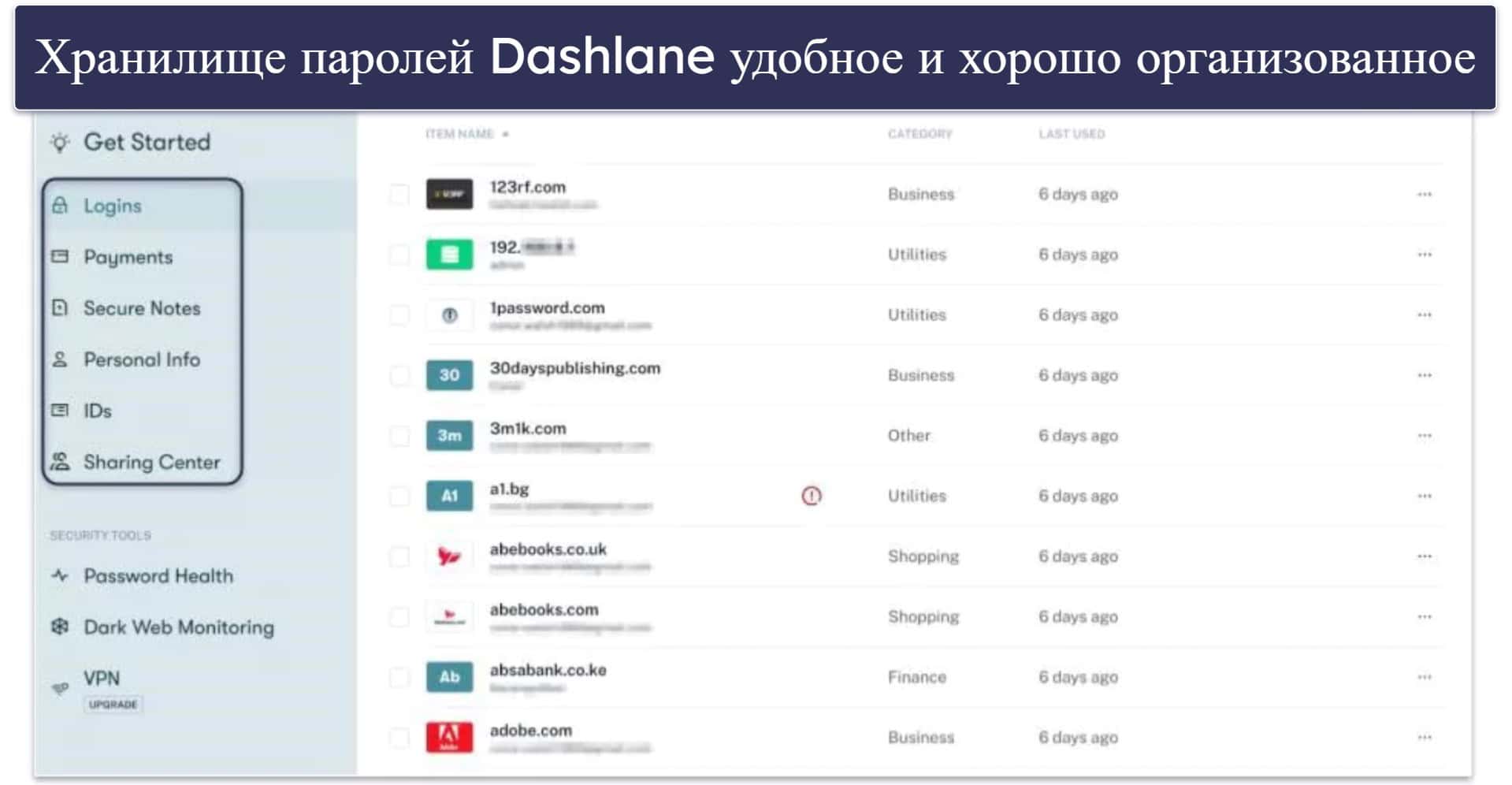
Dashlane также предлагает:
- VPN (с неограниченным трафиком).
- Мониторинг даркнета.
- Обмен паролями.
- Аудит надёжности паролей.
- Поддержка ключей доступа.
- Восстановление аккаунта.
- Защита от фишинга.
- Защищенное хранилище файлов (1 ГБ).
- И многое другое…
В целом, Dashlane предлагает полезные, интуитивно понятные и соответствующие обещаниям функции. В Dashlane, мне больше всего понравилась функция аудита надёжности паролей — она проверяет всё хранилище и предупреждает при обнаружении слабых, повторяющихся или скомпрометированных паролей. Если Dashlane обнаружил у вас такие пароли, вы можете использовать его генератор паролей и заменить их на максимально надежные и защищённые от взлома пароли.
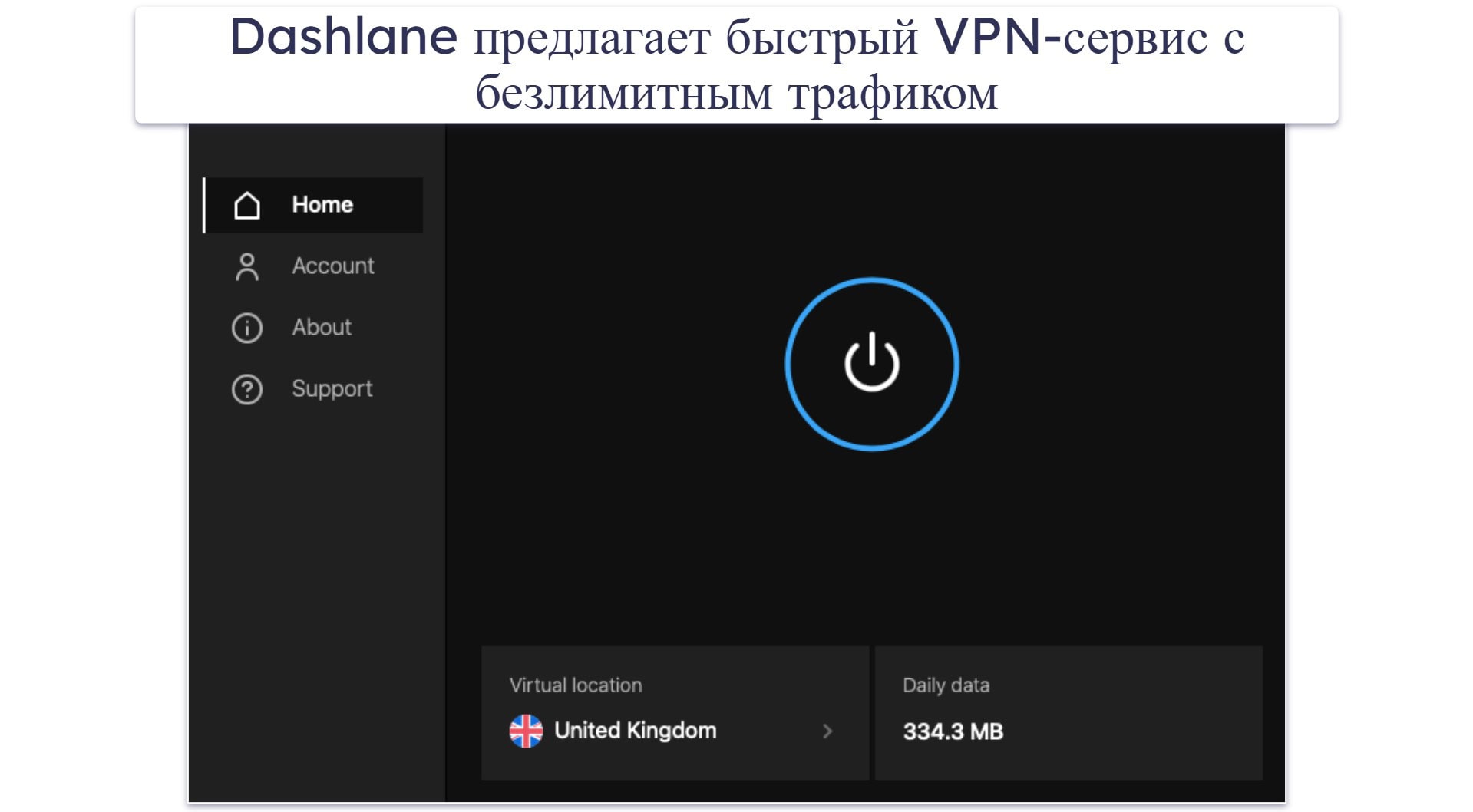
Dashlane — единственный менеджер паролей в моём списке с VPN (виртуальная частная сеть), который при этом безопасен, работает быстро и совместим с популярными стриминговыми сайтами.
И хотя функция автозаполнения любого менеджера паролей также действует как защита от фишинга, Dashlane предупредит вас в случае входа на поддельный сайт, похожий на Dashlane. На премиум-тарифах вы также получите предупреждение при копировании и вставке информации из Dashlane на сайт, который не связан с данной учетной записью. Это отличный способ предотвратить серьёзные проблемы, которые слишком часто возникают из-за человеческого фактора.
Dashlane предлагает два премиальных тарифа для личного пользования, которые стоят больше, чем у RoboForm — Premium (5,42 $ / месяц) и Friends & Family (8,13 $ / месяц). Dashlane Premium предлагает больше функций (в том числе VPN с неограниченным трафиком) и возможностей, чем большинство других менеджеров паролей. На все тарифы Dashlane действует гарантией возврата денег в течение 30 дней.
Резюме:
Dashlane — это безопасный и простой в использовании сервис с множеством отличных функций, таких как аудит безопасности паролей, обмен паролями, мониторинг даркнета, 2FA и многое другое. А ещё это один из немногих менеджеров паролей с VPN (и это довольно хороший VPN). Dashlane предлагает 30-дневную бесплатную пробную версию тарифа Premium, при этом на всех покупки Dashlane действует безусловная гарантия возврата денег в течение 30 дней.
Читать полный обзор Dashlane >
4. Proton Pass — Интуитивно понятный менеджер паролей с неограниченными псевдонимами почты


Proton Pass — один из лучших менеджеров паролей в 2026 году. Это сервис от команды разработчиков Proton Mail и VPN, и он предоставляет сквозное шифрование и архитектуру с нулевым разглашением, что точно гарантирует конфиденциальность ваших данных — даже от сотрудников Proton. И хотя по количеству функций он не сравнится с 1Password и некоторыми другими сервисами, интеграция с экосистемой Proton делает его разумным решением для тех, кто заботится о своей безопасности.
- Несколько хранилищ
- Расширенные возможности псевдонимов
- Proton Sentinel
- Меньше дополнительных функций, чем в 1Password
- Дороже некоторых конкурентов
Proton Pass защищает ваши данные с помощью 256-битного шифрования AES-GCM, а также формированием ключей Argon2 для дополнительной устойчивости к атакам методом подбора. Это программа с открытым исходным кодом, которая регулярно проходит проверки и работает в соответствии со строгими швейцарскими нормами конфиденциальности, что обеспечивает лучшую защиту от государственного вмешательства по сравнению со многими конкурентами из США или Канады. Помимо этого, вы сможете использовать разблокировку по биометрии на всех устройствах, получите поддержку аппаратных ключей, интегрированные одноразовые пароли и ключи доступа.
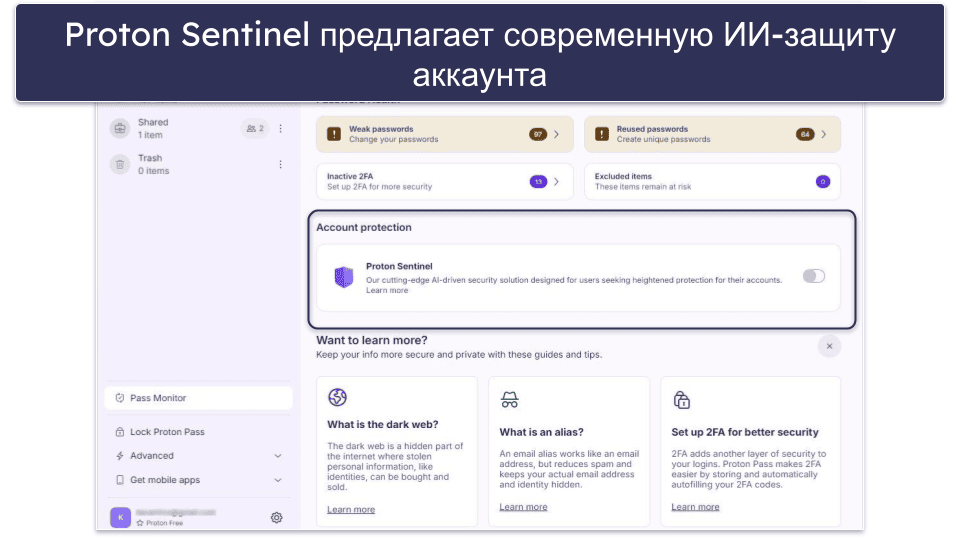
Мне очень понравился Proton Sentinel — это продвинутая система безопасности, которая использует ИИ и ручной анализ для защиты вашего аккаунта от несанкционированного доступа. Эта система отслеживает попытки входа на предмет подозрительной активности, в том числе вход из необычного места или устройства, и может блокировать и проверять подобные попытки в режиме реального времени. Во время тестирования я мгновенно получала оповещения при попытке входа с нового устройства — эта функция добавит спокойствия пользователям, переживающим из-за возможности взлома аккаунтов.
Отличительной особенностью Proton Pass являются дополнительные функции, ориентированные на конфиденциальность:
- Неограниченные псевдонимы hide-my-email для маскировки вашего реального адреса и борьбы со спамом.
- Встроенный 2FA-аутентификатор для автозаполнения кодов в один клик.
- Мониторинг даркнета для предупреждения об утечках данных.
- Безопасная передача хранилища с гибкими разрешениями.
- Генерация и хранение ключей доступа для входа без пароля.
- 10 ГБ зашифрованного хранилища для файлов с конфиденциальными документами.
Импорт паролей показался мне максимально простым — CSV-файл загрузился идеально, при этом во время тестирования, расширения для браузеров (Chrome, Firefox, Safari, Edge) выполняли вход без ошибок. Приложения очень лёгкие и мгновенно синхронизируются на моем ноутбуке с Windows, Android-телефоне и iPad.
Предоставить доступ к паролям очень легко: выберите элементы или хранилища, добавьте получателей (даже если они не пользуются Proton), установите разрешения на просмотр/редактирование и отправьте безопасную ссылку. Это безопасный и простой способ, хотя 1Password предлагает более надежные функции для семейного использования.
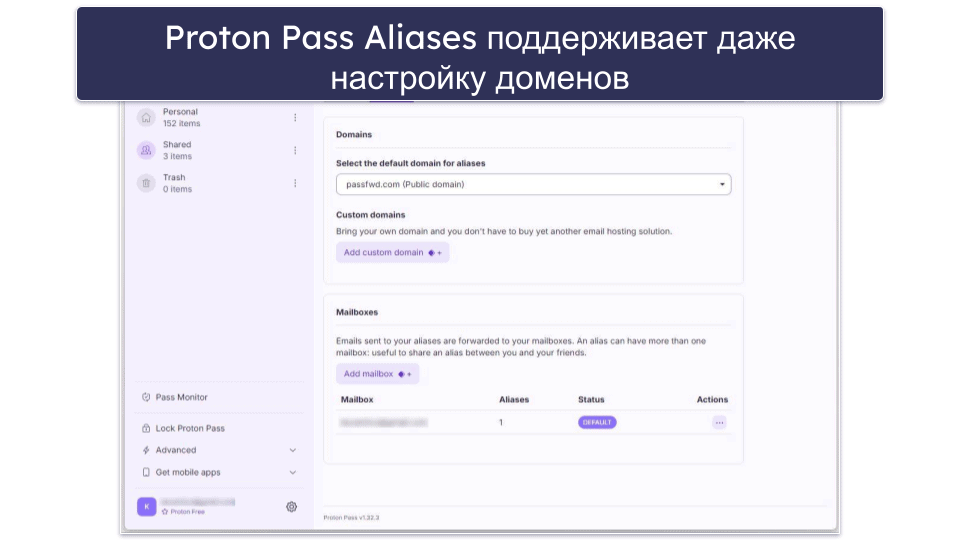
Proton Pass предоставляет возможность создавать неограниченное количество псевдонимов почты hide-my-email — вы сможете использовать уникальный адрес электронной почты для каждого сайта при регистрации, чтобы предотвратить получение спама и слежку. Вы также можете использовать собственные домены (например, yourname.com) для псевдонимов, что сделает их более профессиональными и позволит сохранить конфиденциальность настоящего адреса электронной почты; NordPass также предлагает встроенную функцию скрытия электронной почты, но вы не сможете использовать собственный домен. Во время тестов я смогла легко настроить собственный домен через панель управления Proton, и псевдонимы идеально работали во всех почтовых клиентах и сервисах.
Proton Pass Plus за 2,49 $ / месяц предоставляет неограниченное количество псевдонимов, мониторинг даркнета и хранилище на 10 ГБ. Тариф Family позволяет подключить до 6 пользователей за 4,99 $ / месяц и идеально подходит для семей. Тариф Proton Unlimited за 9,99 $ / месяц, объединяет Pass и другие сервисы Proton, в том числе Proton Mail и VPN. Proton предлагает 30-дневную гарантию возврата денег на все свои тарифы.
Резюме:
Proton Pass — это лучший менеджер паролей в 2026 году для ценителей конфиденциальности, который объединяет первоклассное шифрование, отличную бесплатную версию и уникальные инструменты анонимности в интуитивно понятном приложении. В нём не так много функций, как в 1Password, однако его исключительная приверженность защите данных делает его достойным участником моего списка. Вы можете протестировать его без риска с 30-дневной гарантией возврата денег.
Читать полный обзор Proton Pass >
5. NordPass — Самый интуитивный менеджер паролей (с лучшим пользовательским интерфейсом)

NordPass — это простой в использовании менеджер паролей, и, хотя он предоставляет также много дополнительных функций, как 1Password, Dashlane и другие конкуренты, он обеспечивает отличную защиту паролей через интуитивный интерфейс. Это делает его одним из лучших решений в 2026 году для новичков и пользователей, не обладающих техническими знаниями.
- Простота использования для новичков
- Уникальный метод шифрования
- Скрытие электронной почты
- Отсутствие дополнительных функций
- Ограниченное приложение для iOS
NordPass использует шифрование XChaCha20. Как и в случае с 256 бит AES, ещё никому не удалось взломать это шифрование, однако предположительно, алгоритм XChaCha20 более устойчив к будущим угрозам. Данный сервис также соблюдает политику нулевого разглашения, использует биометрический вход на Windows, Mac и мобильных устройствах и предлагает множество вариантов многофакторной аутентификации (MFA).
А ещё NordPass предлагает ряд дополнительных функций:
- Поддержка ключей доступа.
- Проверка состояния паролей.
- Обмен паролями.
- Мониторинг даркнета.
- Скрытие электронной почты.
- Доступ в экстренных ситуациях.
- Безопасное хранилище файлов на 3 ГБ.
NordPass создан командой специалистов из области кибербезопасности, разработавшей NordVPN (это один из лучших VPN в 2026 году по нашей версии). Во время тестов, я без проблем могла импортировать свои пароли, генерировать новые и сохранять новые логины через удобные браузерные расширения NordPass.
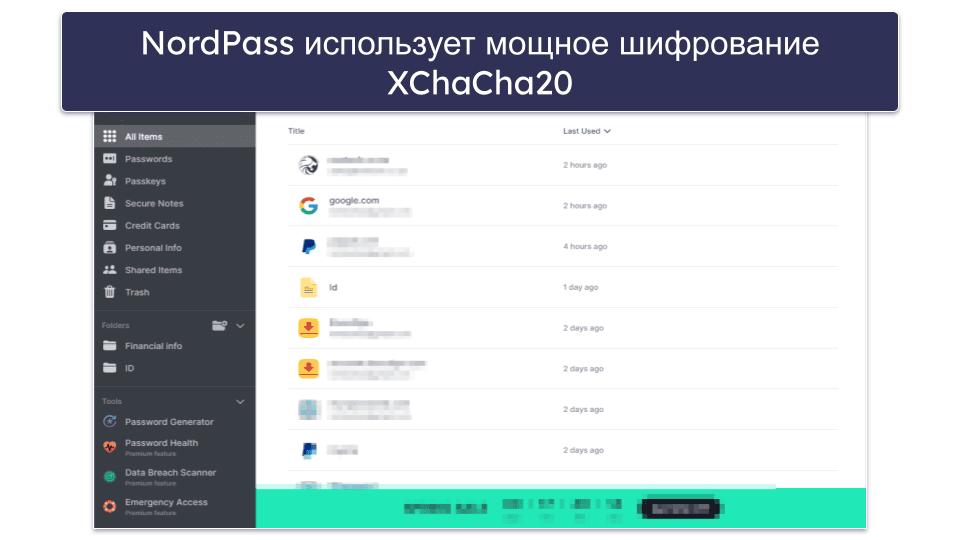
NordPass также заметно облегчает обмен паролями. Вам нужно лишь ввести адреса электронной почты людей, с которыми вы хотите поделиться своими паролями, выбрать необходимый уровень доступа и нажать Share (поделиться). Здесь не так много возможностей, как в функции обмена паролями 1Password (который позволяет делиться целыми хранилищами паролей), но все же это достаточно хорошая функция.
Ещё мне понравилось, что NordPass предоставляет платным пользователям безопасное хранилище файлов на 3 ГБ. С NordPass вы сможете загружать в хранилище файлы любых форматов, при условии, что размер каждого файла не превышает 50 МБ.
К тому же, у него достаточно низкая цена на тарифы от 1,49 $ / месяц. У сервиса есть и бесплатная версия, однако вы сможете выполнить вход только с одного устройства одновременно, что не очень удобно. При переходе на NordPass Premium вы получите возможность одновременного входа на любом количестве устройств и неограниченный обмен паролями, а переход на NordPass Family предоставит вам такой же набор функций, но вы получите лицензии для 6 пользователей за 2,79 $ / месяц.
Резюме:
NordPass предлагает упрощенный и интуитивно понятный интерфейс, что делает его хорошим выбором для пользователей, желающих найти простой и легкий в использовании менеджер паролей. Он использует один из самых надежных методов шифрования на рынке и предлагает протоколы с нулевым разглашением, а также достойные варианты MFA. Вы можете попробовать NordPass с 30-дневной гарантией возврата денег.
Читать полный обзор NordPass >
6. Keeper — Самый безопасный менеджер паролей

Keeper — это интуитивный менеджер паролей с очень высоким уровнем безопасности — 256-битное AES шифрование, политика нулевого разглашения, поддержка ключей доступа и широкий выбор MFA, включая совместимость с приложениями 2FA, такими как Google Authenticator, и продвинутые способы, в том числе вход по сканированию лица и отпечатка пальца на настольных и мобильных устройствах.
- Аутентификатор с одноразовыми паролями
- Мессенджер с шифрованием
- Настраиваемые шаблоны
- Функция уведомлений об утечках приобретается отдельно
- Ограниченная функция генерации паролей на мобильных устройствах
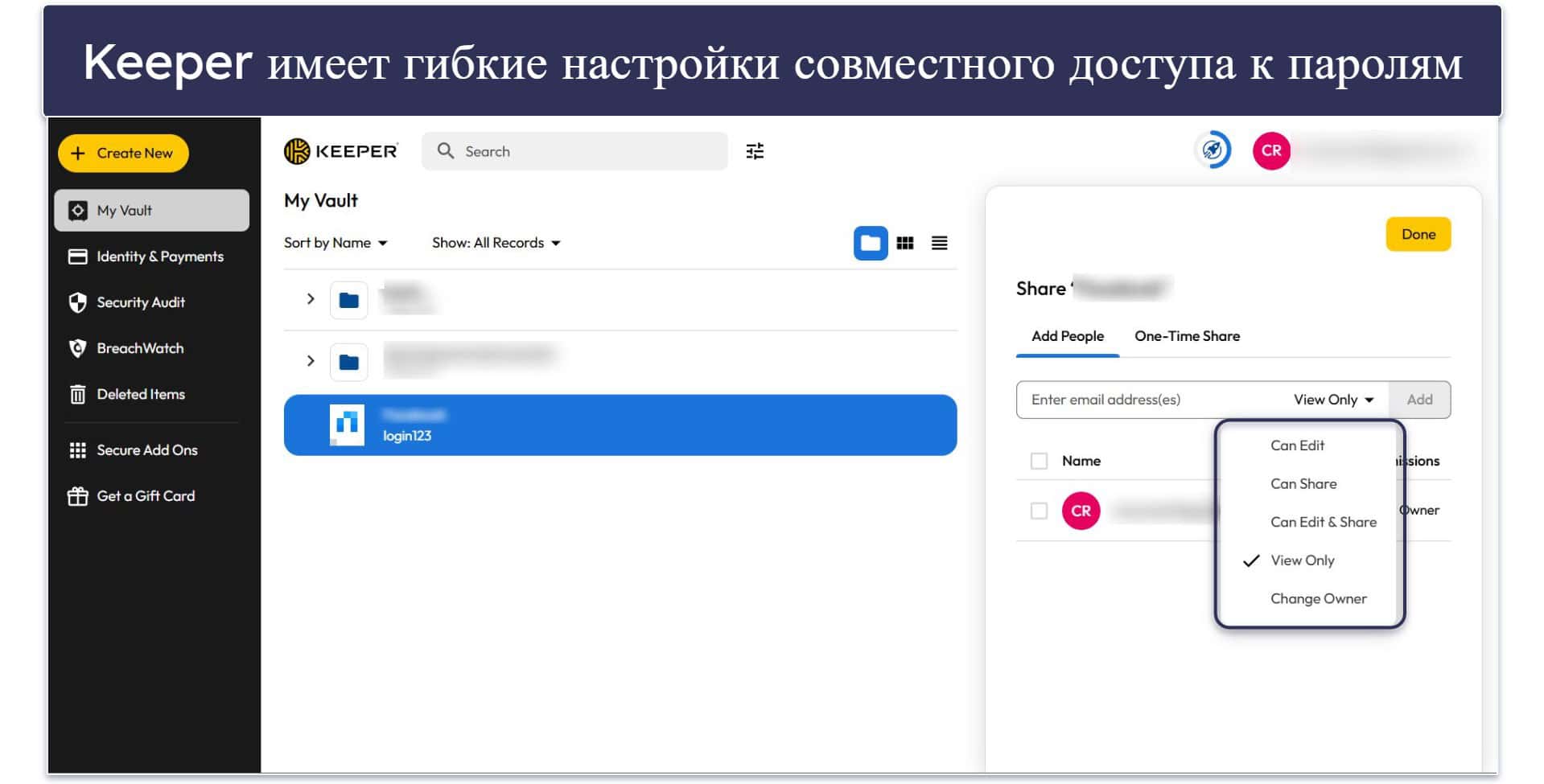
Помимо высокого уровня безопасности, Keeper невероятно прост в использовании. Он надежно сохраняет и автоматически заполняет учетные данные, и я могла максимально легко делиться логинами с другими пользователями, а также настраивать специфические разрешения доступа. Функция One-Time Share позволяет безопасно поделиться логином с другом или членом семьи. Как и в случае с 1Password, Keeper позволяет делиться информацией с пользователями, которые не используют данный менеджер паролей.
Keeper также позволяет хранить другие данные в вашем хранилище. Он предлагает 20 шаблонов для ввода данных водительских прав, свидетельства о рождении, медицинской страховки, карт участников программ лояльности, лицензий на ПО и других документов. Однако автозаполнение форм у RoboForm работает более универсально.
Помимо этого, Keeper предлагает следующие дополнительные функции:
- Безопасная переписка (KeeperChat).
- Поддержка ключей доступа.
- Зашифрованное облачное хранилище (10 ГБ на семейном тарифе).
- Аудит безопасности паролей.
- Мониторинг даркнета (платное дополнение).
Одной из моих любимых функций Keeper является бесплатный мессенджер с шифрованием (KeeperChat). С ним вы получите широкий спектр опций для безопасной отправки и получения сообщений, включая отмену отправки, самоуничтожение и частную галерею для хранения фото и видео. Вы также можете хранить до 5 файлов через веб-интерфейс.
Keeper Personal предлагает неограниченные пароли на неограниченном количестве устройств, совместное использование паролей и многофакторную аутентификацию за 1,79 $ / месяц. Keeper Family добавляет до 5 лицензий и облачное хранилище на 10 ГБ за 3,83 $ / месяц. Среди дополнительных платных опций для данных тарифов доступен мониторинг даркнета и облачное хранилище до 100 ГБ. А ещё у него есть весьма ограниченная бесплатная версия — в ней нет большинства функций Keeper, и вы сможете использовать её только на одном мобильном устройстве и хранить максимум 10 записей.
Резюме:
Keeper — это менеджер паролей с надёжной защитой, который предоставляет все необходимые средства защиты для безопасного управления вашими паролями. Он предлагает множество функций кибербезопасности — мощное шифрование, аудит надёжности паролей, зашифрованное приложение для обмена сообщениями, и более безопасное хранилище (10–100 ГБ), чем у любого другого конкурента. Вы можете протестировать все премиальные функции Keeper с бесплатным 30-дневным пробным периодом.
7. Norton Password Manager — Лучшее сочетание антивируса и менеджера паролей


Norton Password Manager — это бесплатный менеджер паролей от Norton. Он предлагает защиту, соответствующую профессиональным стандартам, в том числе неприступное 256-битное AES шифрование, архитектуру с нулевым разглашением, двухфакторную аутентификацию, вход по биометрии на мобильных устройствах и дополнительные функции, в том числе аудит хранилища паролей.
- Полностью бесплатный
- Простая синхронизация
- Поддержка YubiKey
- Для мониторинга даркнета нужна платная версия
- Очень ограниченный набор шаблонов форм
- Генератор паролей работает только в веб-версии
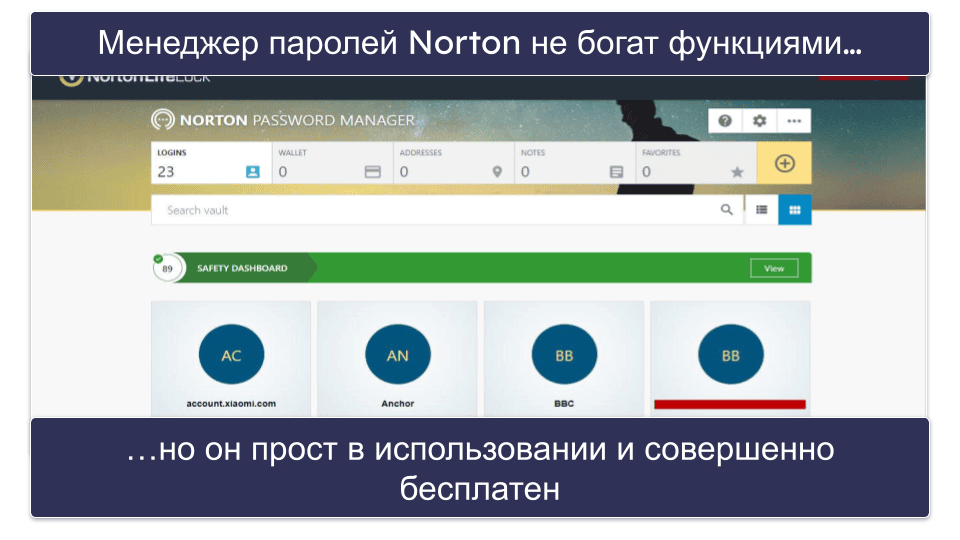
Norton Password Manager предлагает хранение неограниченного количества паролей на неограниченном количестве устройств, что является редкостью для бесплатного продукта (Avira Password Manager — еще один хороший менеджер паролей в комплекте с антивирусом без ограничений на количество паролей или устройств).
Тем не менее у Norton Password Manager нет многих функций безопасности, доступных у RoboForm или 1Password — например, у него нет функции обмена паролями и встроенного аутентификатора.
Norton 360 (пакет кибербезопасности, который также разработан компанией Norton) предоставляет больше функций, чем практически любой его конкурент. За 49,99 $ / год*, Norton 360 Deluxe демонстрирует идеальные показатели обнаружения вредоносного ПО, предоставляет VPN, родительский контроль, мониторинг даркнета и другие дополнения, а также интуитивно понятные приложения для всех основных платформ.
Резюме:
Norton Password Manager — это достойный менеджер паролей из состава лучшей на рынке системы интернет-защиты. Он прост и безопасен, но ему не хватает обмена паролями и других дополнительных функций. Однако тарифы антивируса Norton предоставляют все функции интернет-безопасности, необходимые для защиты вашего устройства и данных. Менеджер паролей доступен бесплатно, а на все покупки Norton действует безусловная -дневная гарантия возврата денег.
Читайте полный обзор Norton Password Manager >
8. Sticky Password — Портативная версия на USB и локальное хранение
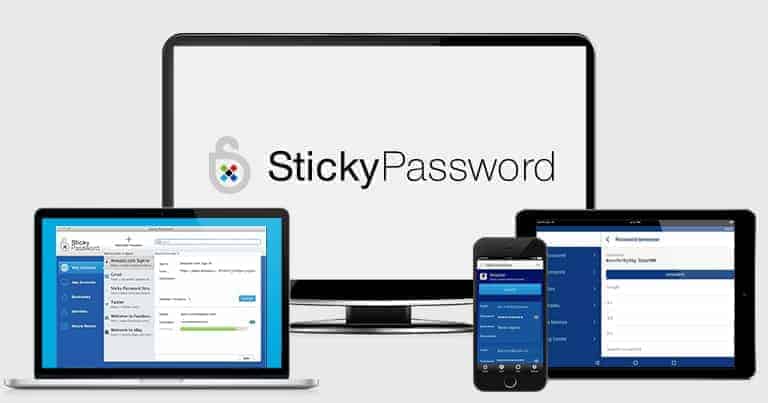
Sticky Password — это простой, но интуитивно понятный менеджер паролей. Он предлагает несколько действительно полезных функций, включая локальное хранение данных и портативную версию программы на USB (мало кто из конкурентов предлагает подобную возможность). Однако он предлагает меньше функций, чем некоторые другие конкуренты.
- Недорогой пожизненный тариф
- Отличная портативная версия
- Уникальная возможность синхронизации (WiFi)
- Устаревшее приложение с неинтуитивной установкой
- Нет хранилища файлов
Вы можете выбрать, где хранить ваши данные — в безопасном облаке Sticky Password или в вашей локальной сети. Мне понравилось, что у пользователей есть возможность хранить пароли, данные банковских карт и другую личную информацию локально, но мне удобнее держать свои данные в облаке, чтобы иметь к ним доступ из любого места.
Sticky Password предлагает превосходный USB-менеджер паролей. Он позволяет загрузить портативную версию менеджера паролей на USB-накопитель, который можно использовать для доступа к вашим паролям и другим персональным данным на любом ПК с Windows. Даже если вы потеряете USB-накопитель, ваши данные останутся в безопасности, потому что для доступа к ним потребуется мастер-пароль. Contactless Connect предлагает аналогичную функцию, но вместо USB-накопителя вы можете использовать мобильное приложение для доступа к вашему хранилищу на любом настольном устройстве.
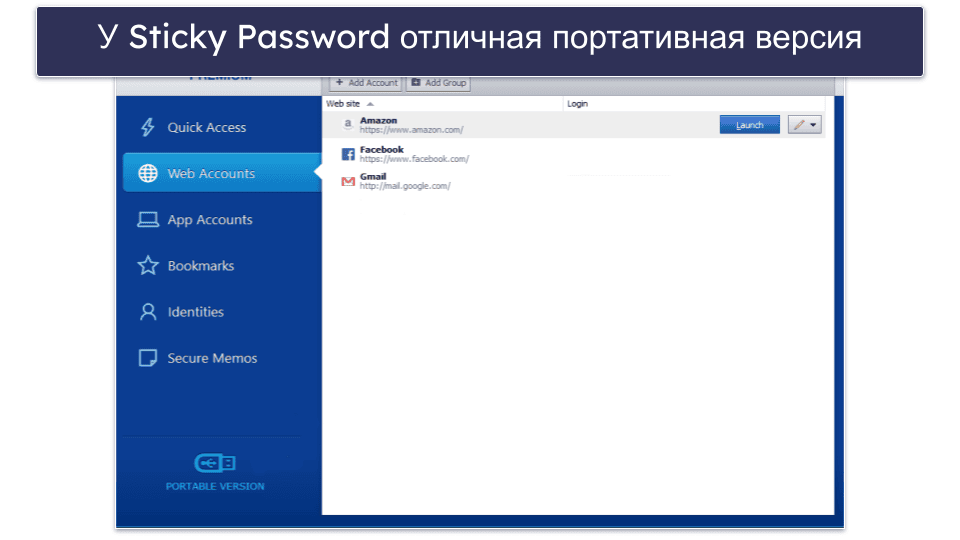
А ещё Sticky Password очень интуитивен и прост в использовании. Во время тестов я легко делилась паролями с другими пользователями, а функции автосохранения и автозаполнения работали должным образом. Мне также понравилось, что Sticky Password позволяет сохранять и заполнять логины для некоторых приложений Windows, таких как Skype и Zoom. Не считая RoboForm, такой функции нет практически ни у одного премиального менеджера паролей.
Бесплатная версия Sticky Password предлагает хранение неограниченного количества паролей на 1 устройстве, 2FA, хранение защищённых заметок и портативную USB-версию. Обновление до Sticky Password Premium добавляет неограниченное количество устройств, возможность совместного использования паролей и хранение в облаке или на локальном устройстве за 29,99 $ / месяц. А самое главное — вы можете получить пожизненный доступ за единовременный платёж в 79,99 $ / lifetime. Если вас заинтересовал этот менеджер паролей, Sticky Password также предлагает 30-дневную гарантию возврата денег на все тарифах.
Резюме:
Sticky Password предлагает все основные функции управления паролями, а также несколько уникальных дополнений, в том числе локальное хранение данных и портативную версию программы. Sticky Password Free доступен с 30-дневной бесплатной пробной версией Sticky Password Premium, а на все покупки Sticky Password действует 30-дневная гарантия возврата денег без риска (а ещё часть средств с каждой покупки премиум-версии идёт в Save the Manatee Club — это некоммерческая организация, которая занимается сохранением популяции ламантинов!).
Читать полный обзор Sticky Password >
9. Avira Password Manager — Легкая настройка и интуитивно понятные функции

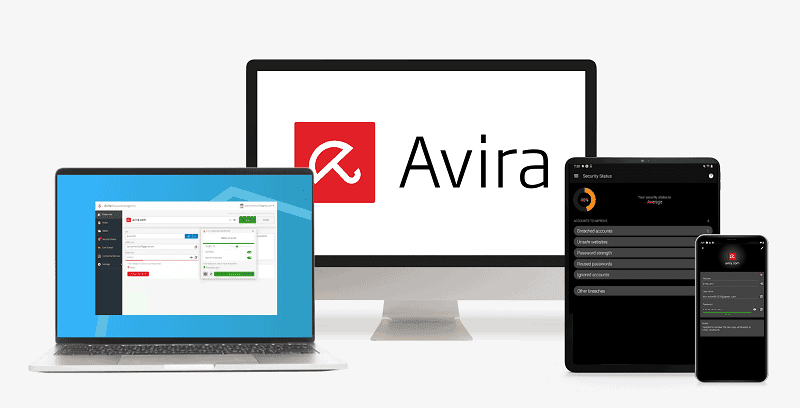
Менеджер паролей Avira очень прост в установке и использовании, что делает его отличным выбором для пользователей без технических навыков. И хотя у Avira Password Manager нет приложения для настольных устройств, мне понравилось его аккуратное и интуитивно понятное расширение для браузера. Приложения для iOS и Android также очень интуитивны и удобны в управлении.
- Встроенный генератор одноразовых паролей
- 60-дневная гарантия возврата денег
- Хорошие выбор тарифов
- Ограниченные опции 2FA
- Отсутствие функции обмена паролями
- Недостаточно точное автозаполнение
Avira предлагает неплохой набор функций, включая неограниченное хранение паролей, синхронизацию на нескольких устройствах, автозаполнение, уведомления об утечке данных, аудит безопасности паролей и безопасное хранилище файлов на 1 ГБ. Мобильные приложения лучше настольных версий, поскольку поддерживают вход по биометрическим данным и предлагают встроенный 2FA-аутентификатор.
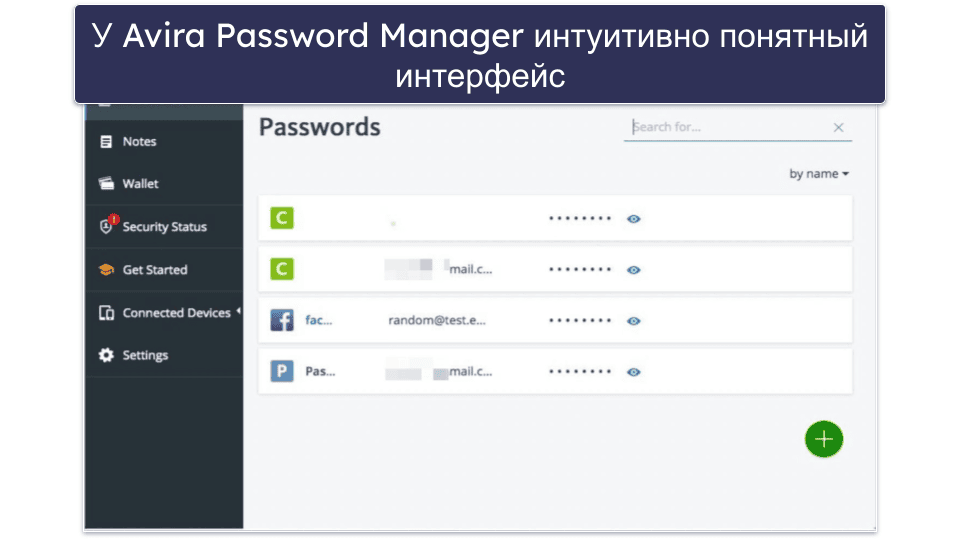
Avira предлагает большинство функций менеджера паролей бесплатно, но для доступа к аудиту безопасности паролей и предупреждениям об утечках данных необходимо обновиться до Avira Password Manager Pro, который стоит 2,66 $ / месяц. И несмотря на доступную цену тарифа Pro, он не предоставляет такого же полноценного набора функций, как популярные конкуренты, например RoboForm и 1Password. А ещё, по сравнению с бесплатной версией, вы получите не так много функций. Тем не менее Avira Password Manager — это хороший выбор для пользователей, которым нужен интуитивно понятный менеджер паролей, который полностью соответствует своим обещаниям.
Вы также можете приобрести менеджер паролей Avira в составе Avira Prime — это один из лучших и самых доступных пакетов интернет-безопасности в 2026 году. Avira Prime предлагает отличный поиск вредоносных программ, веб-защиту, VPN, инструменты оптимизации системы и многое другое. Он защищает до 5 устройств на всех операционных системах и стоит всего 59,99 $ / год. Avira предоставляет щедрую 60-дневную гарантию возврата денег на все покупки.
Резюме:
Менеджер паролей Avira интуитивно понятен и предлагает неплохой набор функций, в том числе предупреждения об утечках данных и безопасное хранилище файлов на 1 ГБ. У него не так много возможностей, как у известных конкурентов, таких как RoboForm и 1Password, — я бы хотела видеть в Avira обмен паролями, экстренный доступ, больше вариантов 2FA и другие функции, а также улучшила бы возможности автозаполнения. При этом, он очень прост в настройке и использовании и защищён 60-дневной гарантией возврата денег.
Читать полный обзор Avira Password Manager >
10. Password Boss — Хорошая цена с настраиваемым экстренным доступом

Password Boss — это простой в использовании менеджер паролей. Он предлагает интуитивно понятный интерфейс и продуманные и полезные функции, в том числе безопасный обмен паролями, базовую двухфакторную аутентификацию, аудит надёжности паролей и облачное хранилище.
- Простой в использовании
- Гибкие возможности доступа в экстренных ситуациях
- Инструмент для удаленного удаления данных
- Ограниченная поддержка клиентов
- Плохой генератор паролей
- Нет веб-хранилища
Password Boss не предлагает многих функций, способных выделить его на фоне конкурентов, но он безопасен, прост в использовании и предоставляет все основные функции для управления паролями, а также несколько полезных дополнительных возможностей.
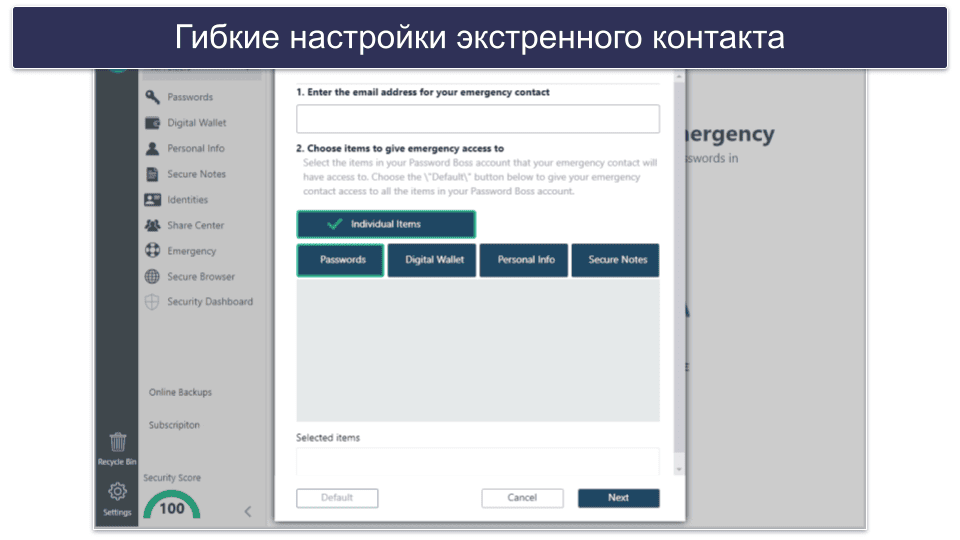
Мне очень понравилась настраиваемая функция экстренного доступа в Password Boss. Она позволяет доверенным контактам получить доступ к определённым паролям в экстренной ситуации — такой возможности нет у большинства других менеджеров паролей.
Кроме того, Password Boss предлагает цифровой кошелек для безопасного хранения данных банковских карт и реквизитов и другой личной информации. А ещё у него очень интуитивная и хорошо продуманная функция обмена паролями — мне понравилась возможность поделиться паролем, не показывая его получателю, что предотвращает случайное раскрытие ваших данных.
Тариф Premium от Password Boss стоит 2,50 $ / месяц — и хотя это дешевле, чем у большинства конкурентов, с ним вы не получите некоторых функций, доступных у лидеров рынка. Ещё у него есть бесплатный тариф, но на нём вы сможете использовать только одно устройство и поделиться только 5 паролями. Password Boss предоставляет 30-дневную гарантию возврата денег.
Резюме:
Password Boss — это интуитивно понятный менеджер паролей с полезными дополнениями. У него нет уникальных функций, но он предоставляет все инструменты, которые необходимы большинству пользователей для безопасного хранения паролей, включая обмен паролями, аудит паролей, экстренный доступ и многое другое. Это хороший выбор для пользователей без технических навыков, при этом вы можете протестировать его с бесплатной 30-дневной пробной версией и 30-дневной гарантией возврата денег.
Читать полный обзор Password Boss >
Бонус. Bitwarden — Лучший вариант с открытым исходным кодом

Bitwarden — это доступный менеджер паролей с открытым исходным кодом и отличными функциями безопасности. Он защищает пользовательские данные с помощью стандартных функций безопасности, таких как AES-шифрование с 256-битным ключом, политика нулевого разглашения, интеграция ключей доступа и широкий выбор опций двухфакторной авторизации (2FA), а также предоставляет расширенные дополнительные возможности, такие как возможность локального хостинга, аудит безопасности паролей и почтовые псевдонимы.
- Локальный хостинг
- Очень доступная цена
- Открытый исходный код
- Устаревший дизайн
- Нет опции восстановления
- Ошибки в автосохранении
Bitwarden также предлагает довольно хороший бесплатный тариф — он разрешает неограниченное хранение паролей на неограниченном количестве устройств и неограниченное совместное использование паролей с одним другим пользователем. Большинство лучших менеджеров паролей ограничивают вас до одного устройства и не позволяют совместное использование паролей в бесплатных планах.
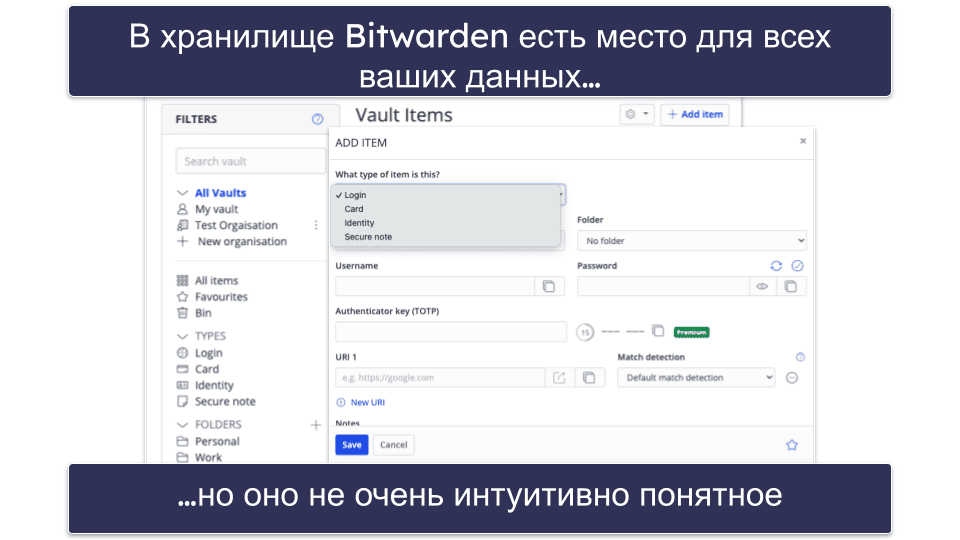
Хотя Bitwarden прост в использовании, он менее интуитивен, чем другие менеджеры паролей. Он не так удобен, как 1Password и Dashlane, и хотя автосохранение и автозаполнение хорошо работали с паролями, автозаполнение данных кредитной карты иногда приводило к пропуску полей, чего никогда не происходило с RoboForm.
Bitwarden Premium предоставляет все вышеперечисленные функции для одного пользователя и стоит 1,00 $ / месяц, а тариф Families стоит 3,33 $ / месяц и защищает до 6 пользователей. На платные тарифы действует гарантия возврата денег в течение 30 дней.
Резюме:
Bitwarden — это менеджер паролей с открытым исходным кодом и расширенными функциями безопасности, включая локальный хостинг, поддержку ключей доступа, аудит безопасности паролей, мониторинг утечек данных и встроенный 2FA-аутентификатор. И хотя в целом Bitwarden прост в использовании — у него простой процесс установки и импорта паролей — его интерфейс не так интуитивен и удобен, как у некоторых ведущих конкурентов. При этом, Bitwarden предлагает очень доступные тарифы с гарантией возврата средств в течение 30 дней.
Читать полный обзор Bitwarden >
Бонус. Total Password — Надежный менеджер паролей с функцией удаленного выхода
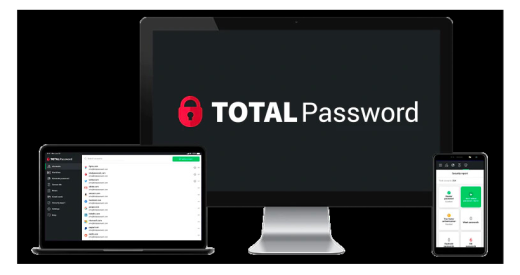
Total Password предлагает полезные функции, в том числе инструмент Secure Me для удаленного выхода и аудит хранилища. Как и большинство вариантов в моём списке, он использует 256-битное AES-шифрование для защиты аккаунтов и не сохраняет данные пользователей. Однако в нём не так много функций, как в первых сервисах из моего списка (например, у него нет обмена паролями или зашифрованного хранилища).
- Отличные функции автосохранения/автозаполнения
- В комплекте с отличным антивирусным пакетом
- Эффективный блокировщик рекламы и отслеживания
- Нет функции обмена паролями
- Не поддерживает ключи доступа
Тем не менее у Total Password простой и интуитивно понятный интерфейс. Его функции автосохранения и автозаполнения работают безупречно, как и настраиваемый генератор паролей.
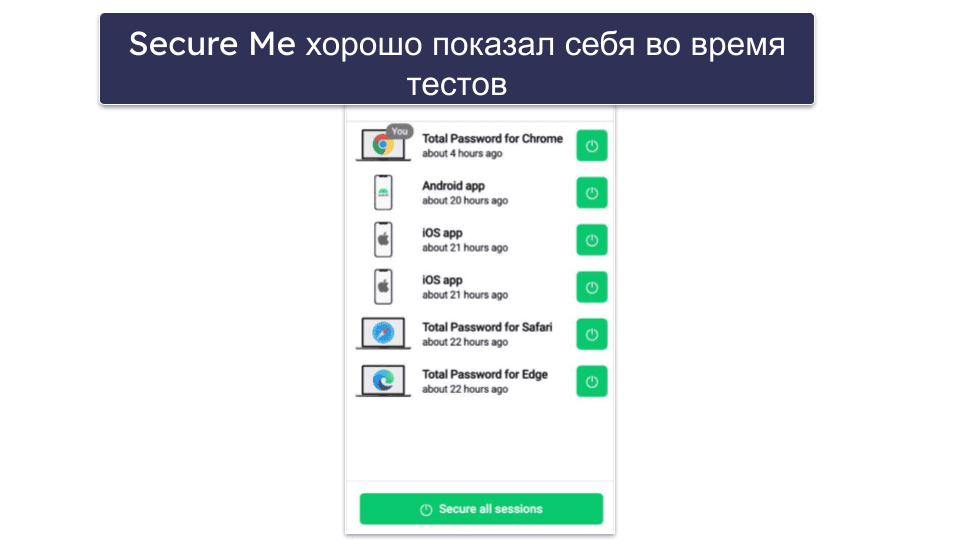
Инструмент Secure Me полезен в случае утери или кражи устройства, или если вы случайно где-то оставили устройство разблокированным. Например, однажды я забыла выйти из аккаунта после входа через общедоступный компьютер в аэропорту. Я смогла удаленно выйти из своего аккаунта Total Password с помощью Secure Me. Вы также можете использовать его для выхода со всех сайтов, на которых выполнен вход, а также для удаления истории браузера, что очень удобно.
В качестве дополнительного бонуса, Total Password также предоставляет Total Adblock — это отдельное расширение браузера, которое эффективно фильтрует рекламу на различных платформах. Кроме того, оно защищает ваши данные от сторонних трекеров.
Total Password можно приобрести в качестве самостоятельного продукта за 1,99 $ / месяц или в составе пакета TotalAV Total Security 49,00 $ / год. Лично я предпочитаю пакет, поскольку он предоставляет больше средств безопасности, в том числе отличный антивирус (это антивирус №1 в 2026 году), надежный VPN, хорошие инструменты оптимизации и многое другое. На все тарифы действует 30-дневная гарантия возврата денег.
Резюме:
Total Password предлагает широкий спектр необходимых функций и несколько уникальных дополнений, таких как инструмент Total Adblock. Ему не хватает некоторых дополнительных функций, доступных у конкурентов, но он безопасен, прост в использовании и доступен по разумной цене. А если вы выберете пакет Total Security от TotalAV, вы получите намного больше выгоды за свои деньги.
Читать полный обзор Total Password
Краткая сравнительная таблица
Как работают менеджеры паролей?
Менеджеры паролей являются зашифрованными хранилищами для конфиденциальной информации. Большинство из них способны мгновенно извлекать сохраненные данные по мере необходимости и автоматически заполнять формы после входа, который обычно выполняется при помощи основного пароля. Все рекомендуемые мной сервисы используют сквозное шифрование, архитектуру нулевого разглашения и другие меры безопасности, способные гарантировать, что никто, в том числе сотрудники менеджера паролей, не смогут увидеть ваши данные, сохранённые в хранилище.
На практике они работают очень эффективно с минимальными требованиями к вводу данных со стороны пользователя. Когда вы вводите имя пользователя и пароль на веб-сайте или в приложении, менеджер паролей предлагает сохранить их. После сохранения пароль мгновенно шифруется с помощью алгоритма, обычно 256-битного шифрования AES. Эти зашифрованные данные хранятся в нечитаемой форме локально на вашем устройстве (для офлайн-инструментов), либо надежно синхронизируются с зашифрованными серверами (для облачных сервисов).
Когда вы повторно посещаете сайт, менеджер паролей обнаруживает поля ввода данных через идентификаторы HTML. Чтобы автоматически заполнить ваши данные, сначала нужно разблокировать хранилище, обычно с помощью мастер-пароля или биометрической проверки. После этого, менеджер паролей расшифровывает соответствующие данные и заполняет их в правильные поля (RoboForm примечателен своей способностью обрабатывать сложные формы со всевозможными пользовательскими полями). Для дополнительной безопасности большинство из них оперативно удаляют расшифрованные данные из памяти, не оставляя следов вашей личной информации.
Не каждый менеджер паролей может надежно справляться с этой задачей. Из-за ошибок в чтении HTML и других проблем функции автосохранения и автозаполнения далеки от идеала во многих популярных менеджерах паролей.
И наконец, помимо хранения и ввода паролей, большинство ведущих брендов предлагают дополнительные инструменты. Генерация надежных паролей, безопасный обмен паролями и аудит паролей – довольно стандартный набор дополнительных функций. Некоторые из рекомендуемых мной сервисов выделяются своими уникальными функциями. Например, Dashlane предлагает безопасные варианты экстренного доступа и встроенный VPN, а в 1Password есть удобный режим путешествий и виртуальные платежные карты, которые позволяют скрывать ваш реальный номер карты при совершении онлайн-покупок.
Методология тестирования: критерии сравнения и составления рейтинга
Для поиска лучших решений по управлению паролями в 2026 году, я использовала нашу комплексную методологию тестирования. Вот как я определяла рейтинг каждого сервиса:
- Я протестировала стандарты безопасности и шифрования, чтобы убедиться, что они используют шифрование AES с 256-битным ключом или подобное, предоставляют протоколы с нулевым разглашением и предлагают 2FA или MFA. В мой список попали только те менеджеры паролей с надежными мерами безопасности.
- Я оценила удобство использования в настольных и мобильных приложениях и убедилась, что интерфейсы интуитивно понятны и удобны для пользователя. Я также провела обширное тестирование функций автосохранения и автозаполнения (RoboForm блестяще с этим справился) и добавила дополнительные баллы менеджерам паролей, которые предлагают вход без пароля и биометрическую аутентификацию (по крайней мере на мобильных устройствах, но предпочтительно и на настольных компьютерах), а также удобный безопасный обмен паролями.
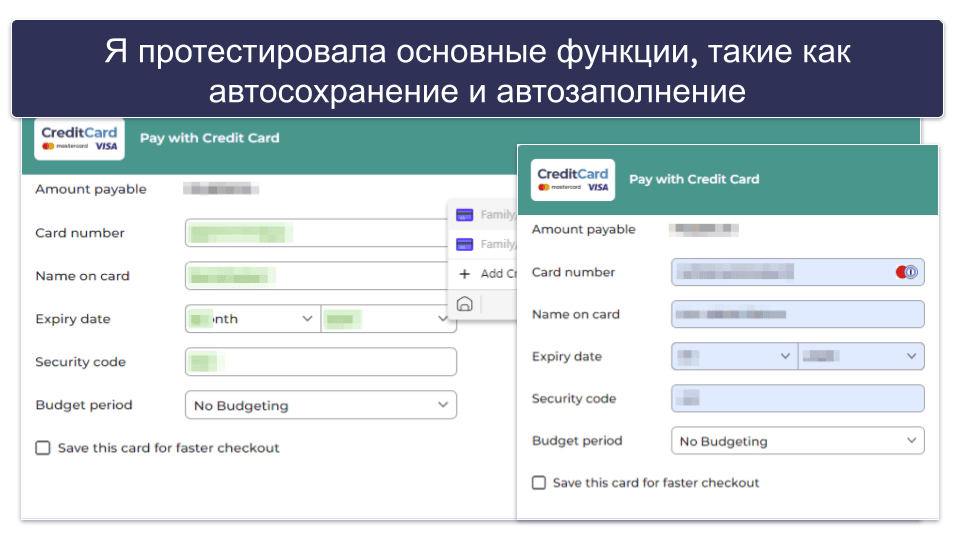
- Я изучила предлагаемые дополнительные функции, разделяя действительно полезные инструменты и яркие, но бесполезные дополнения. Я искала функции, которые добавляют реальную ценность, например скрытие адреса электронной почты, продвинутый мониторинг даркнета и зашифрованное облачное хранилище. Уникальные функции, например Travel mode (Режим путешествия) в 1Password и VPN от Dashlane, также оценивались по их практической пользе.
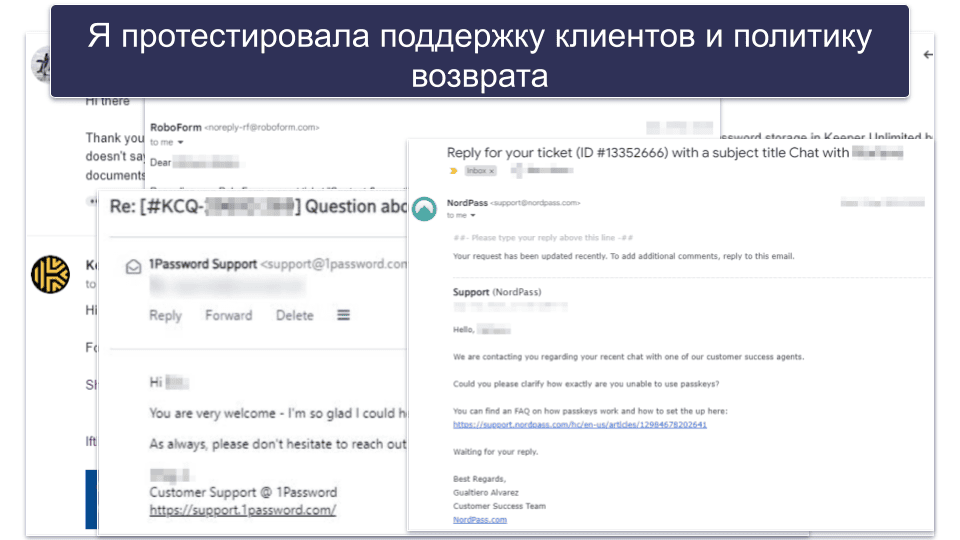
- Я проверила качество работы службы поддержки и доступность ресурсов — для этого я связывалась с командами поддержки и использовала их ресурсы, чтобы оценить качество и скорость предоставляемой помощи. Ключевыми критериями являются эффективные каналы поддержки и информативные ресурсы.
- Я проанализировала цену и выгоду предоставляемых сервисов и функций. На конечную оценку также влияли доступность, бесплатный пробный период и гарантия возврата средств. Например, отличная цена и широкий функционал RoboForm обеспечили ему первое место в моём списке.
Как выбрать лучший менеджер паролей для вашей операционной системы в 2026 году
Помимо ваших личных предпочтений и потребностей, определить наиболее подходящий вам менеджер паролей поможет ваша операционная система. Некоторые сервисы отлично работают на всех на всех платформах (RoboForm — мой любимый менеджер благодаря точному автозаполнению, надёжной защите и собственным приложениям для всех основных операционных систем), в то время как у других есть пробелы, например, ограниченная функциональность на мобильных устройствах. Вот что вам нужно знать:
- Лучшие менеджеры паролей для Windows. Наш лучший выбор для Windows 10 и 11 — RoboForm, который сочетает в себе полный набор функций, надежное приложение для настольных устройств и стабильное автоматическое заполнение форм.
- Лучшие менеджеры паролей для Mac. Приложения для Mac обычно предлагают такие же функции, как на Windows, поэтому рейтинг менеджеров паролей будет похожим. Для macOS мы рекомендуем RoboForm и 1Password из-за их мощной безопасности и простой синхронизации между платформами.
- Лучшие менеджеры паролей для Android. Некоторые приложения для Android уступают в функциональности или качестве версиям для рабочего стола, однако RoboForm и Dashlane выделяются своим интуитивным дизайном, хорошей работой функций автозаполнения и безопасным хранением.
- Лучшие менеджеры паролей для iOS. Для iOS мы в первую очередь рекомендуем RoboForm за его простую интеграцию с Face ID/Touch ID, стабильное автозаполнение форм и простое и надежное управление паролями.
Краткое руководство: Как использовать менеджер паролей
- Перейдите на официальный сайт выбранного вами менеджера паролей. Оттуда перейдите на страницы с продуктом или тарифами/ценами.
- Выберите наиболее подходящий вам тариф и следуйте инструкциям. Все менеджеры паролей требуют ввода электронной почты; большинство сервисов потребуют дополнительную информацию.
- Настройте свой аккаунт. Вам предложат создать мастер-пароль. Обязательно запомните его, при этом он должен быть сложным. Некоторые менеджеры паролей также предлагают сгенерировать и сохранить ключ восстановления. Держите этот ключ в безопасности в офлайн-хранилище, поскольку он понадобится для восстановления мастер-пароля, если вы его забудете.
- Скачайте менеджер паролей. Некоторые менеджеры паролей предлагают приложения для настольных ПК, при этом другие используют мобильные приложения, расширения для браузера и онлайн-панели управления. В любом случае, вам подскажут, что нужно скачать.
- Изучите функции менеджера паролей. После загрузки и установки большинство менеджеров паролей предоставляют мини-урок с инструкциями по настройке и использованию сервиса.
- Импортируйте свои пароли. Вы можете легко импортировать все свои пароли в новый менеджер паролей. Если у вас есть сохраненные пароли в браузере, другом менеджере паролей или .csv-файле, вы можете следовать инструкциям по их импорту. Процесс может немного различаться для разных менеджеров паролей, однако большинство сервисов предлагают пошаговые инструкции. Вы также можете добавлять пароли вручную.
- Протестируйте автозаполнение менеджера паролей, выполнив вход на сайт. Если вы сохранили имя пользователя и пароль для определенного сайта в хранилище, менеджер паролей должен автоматически заполнить ваши учетные данные. RoboForm отлично справился с автозаполнением и предлагает множество шаблонов для упрощения автозаполнения.
- Наконец, изучите другие функции менеджера паролей. Некоторые сервисы позволяют делиться паролями, проверять их надёжность, хранить зашифрованные заметки или даже скрывать пароли при выезде из страны (это уникальная функция 1Password). Вы также можете уделить время на разделение хранилища по категориям, таким как финансовая информация, стриминговые сервисы и личные данные.
Менеджеры паролей можно взломать?
Ни один из менеджеров паролей из моего списка никогда не подвергался краже данных пользователей, однако важно признать, что некоторые известные менеджеры паролей пережили проблемы с нарушением безопасности. Например, LastPass стал жертвой крупной утечки данных в 2022 году, в результате которой были раскрыты зашифрованные данные клиентов (включая имена пользователей и пароли), а также незашифрованные метаданные. Этот инцидент не был единичным случаем, поскольку компания также сталкивалась с атаками в 2015 и 2021 годах.
И хотя мы больше не рекомендуем LastPass, из его примера можно извлечь некоторые уроки, и самый важный из них заключается в том, что пользователям следует активно интересоваться собственной безопасностью. Это значит, что перед покупкой даже лучшего менеджера паролей нужно внимательно изучить его и разобраться во всех функциях.
Кроме того, не забывайте о важности надёжного мастер-пароля. Это критически необходимо, поскольку даже если ваш компьютер или телефон взломают, злоумышленник не сможет увидеть пароли в вашем хранилище, если он не будет знать и не сможет взломать ваш мастер-пароль. Более того, архитектура с нулевым разглашением означает, что любая проблема на стороне компании не приведёт к компрометации ваших конфиденциальных данных.
Учитывая вышесказанное, я настоятельно рекомендую включать дополнительные средства безопасности, в том числе аутентификацию по биометрии и двухфакторную аутентификацию (2FA), которые обеспечат безопасность ваших данных даже в случае раскрытия вашего мастер-пароля. И наконец, вам также следует подумать об использовании VPN в общественных WiFi-сетях и антивируса с современной защитой от фишинга.
Помните, что человеческий фактор, например слабый пароль или попадание на фишинг, представляют намного больше опасности, чем вероятность взлома менеджера паролей.
Пароли и ключи доступа — будущее менеджеров паролей
Пароли играют важную роль в нашей онлайн-жизни, однако у них есть свои ограничения. Даже самые надежные пароли уязвимы к фишинговым атакам и утечкам данных. К тому же, вы можете легко забыть пароль, и хотя менеджеры паролей решают эту проблему, вам все равно придется запомнить мастер-пароль для доступа ко всем остальным паролям, а он также подвержен угрозе со стороны программ, отслеживающих нажатия на клавиши. Кроме того, некоторым сложно запомнить даже один пароль.
Ключи доступа являются безопасной и удобной альтернативой традиционным паролям. При регистрации на сервисе, в котором используются ключи доступа, вас не попросят ввести имя пользователя или пароль. Вместо этого сайт или приложение сгенерирует уникальный набор из связанных ключей доступа — публичного и приватного. 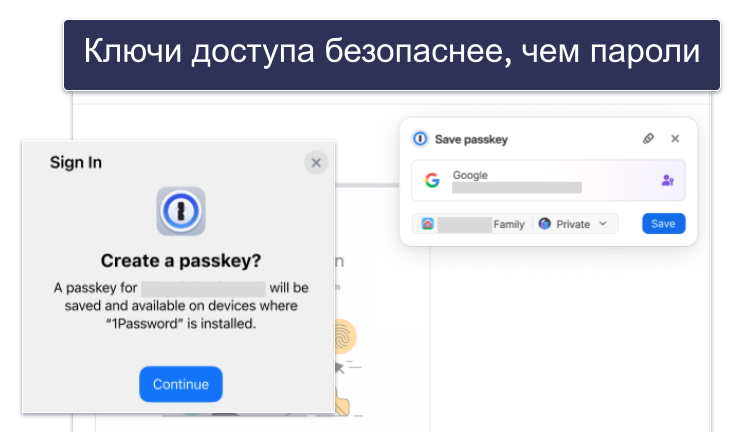
Ключи доступа безопаснее паролей, потому что ваши учетные данные для входа не хранятся на физическом сервере. При использовании ключа доступа, только публичный ключ хранится на серверах сайта, на котором вы регистрируетесь. Даже если хакеры взломают серверы этого сайта, они получат доступ только к вашему публичному ключу, который сам по себе бесполезен. Ваш приватный ключ хранится на выбранном вами аутентификаторе, которым может являться устройство или программа.
Выполнить вход с ключом доступа максимально легко — вам нужно лишь открыть приложение или зайти на сайт, выбрать ключ доступа и подтвердить попытку входа на выбранном средстве аутентификации при помощи биометрии, PIN-кода или графического кода. После этого, вы автоматически войдете в систему без необходимости предоставления имени пользователя и пароля.
В это время, сервис выполняет асимметричное шифрование — посещаемый сайт использует ваш публичный ключ для шифрования “задачи”, отправляемой на ваше устройство. После этого, задача (можно считать её своего рода головоломкой) “подписывается” на вашем устройстве с помощью вашего приватного ключа и отправляется обратно на сайт. Затем сайт использует ваш публичный ключ для расшифровки вашей подписи и впускает вас в систему.
Существует множество преимуществ использования ключей доступа. Они быстрые и удобные, потому что вам не нужно запоминать или вводить какие-либо пароли. На самом деле, вы не сможете увидеть свой ключ доступа, даже если захотите, что исключает риски, связанные с человеческим фактором. А ещё у них очень надёжная защита, поскольку угадать или взломать длинный и зашифрованный код невозможно. Кроме того, они практически не подвержены фишинговым атакам, поскольку каждый ключ доступа можно использовать только на созданном им сайте или в приложении.
На данный момент, не так много сайтов и приложений поддерживают ключи доступа, но с учетом всех их преимуществ и положительных отзывов, это обязательно изменится в ближайшем будущем. При этом, все менеджеры паролей из этого списка предлагают 256-битное AES шифрование, архитектуру с нулевым разглашением и 2FA для защиты ваших паролей.
Менеджеры паролей для частных лиц и бизнеса — в чем разница?
У любого хорошего менеджера паролей должен быть стандартный набор функций безопасности, в том числе первоклассное шифрование (обычно 256-битное AES), архитектура с нулевым разглашением и двухфакторная аутентификация (2FA), а также базовые функции, такие как генератор паролей, автоматическое сохранение/заполнение и синхронизация между устройствами. RoboForm является хорошим примером менеджера паролей для личного использования со всеми базовыми функциями, которые обеспечивают надежную работу на разных платформах.
Тем не менее, между менеджерами паролей для частных лиц и бизнеса есть определённые различия.
Менеджеры паролей для бизнеса должны предоставлять доступ на уровне администратора, который сможет задавать требования к паролям и отслеживать потенциальные проблемы. Такой сервис также должен предоставлять возможность быстрой интеграции в существующие компьютерные системы компании, иметь интуитивно понятную панели управления и простой процесс принятия на работу/увольнения сотрудников.
Во-вторых, менеджеры паролей для бизнеса должны обеспечивать безопасный обмен паролями с разными уровнями разрешений. Популярные сервисы, например RoboForm и 1Password, позволяют создавать хранилища и выбирать, кто и к каким хранилищам будет иметь доступ — это очень удобно для крупных компаний с большим количеством сотрудников и отделов. Dashlane предоставляет администраторам возможность делиться конкретными паролями с определенными сотрудниками (а также отзывать доступ к паролю в любое время).
И наконец, в лучших менеджерах паролей для бизнеса должны быть расширенные функции и политика безопасности, в том числе различные варианты единого доступа (SSO), интеграции для разработчиков и мониторинг сбоев.
Здесь вы можете узнать подробнее о лучших менеджерах паролей для бизнеса любого размера.
Почему мы больше не рекомендуем LastPass
LastPass когда-то был одним из лучших менеджеров паролей, но недавние серьёзные утечки безопасности пошатнули доверие пользователей и побудили нас исключить его из наших списков. Неспособность компании надлежащим образом защитить данные пользователей является для нас, специалистов SafetyDetectives, серьёзной проблемой.
В декабре 2022 года хакеры взломали аккаунт разработчика и получили доступ к исходному коду и технической информации, а затем использовали её для взлома резервных копий облачного хранилища, содержащих зашифрованные данные хранилищ паролей клиентов и незашифрованные метаданные, что в итоге привело к раскрытию конфиденциальной информации пользователей.
Но самое главное, что украденные данные, возможно, используются злоумышленниками до сих пор. В декабре 2024 года появились сообщения о крупной краже криптовалюты, которая произошла из-за использования хакерами данных, похищенных из хранилищ LastPass.
И хотя LastPass утверждает, что связь данной кражи с утечкой 2022 года не доказана, мы считаем, что доверие является критически важным показателем для менеджера паролей, а в случае с LastPass, доверие пользователей к компании было подорвано серией инцидентов, связанных с безопасностью (похожие атаки также происходили в 2021 и 2015 годах).
С учётом всех этих проблем, мы больше не готовы рекомендовать LastPass в качестве надёжного менеджера паролей. Вместо него, мы рекомендуем менеджеры паролей с более надёжной историей безопасности и прозрачности, такие как RoboForm или 1Password — у этих компаний пользовательские данные не подвергались утечкам.
Лучшие бренды, не попавшие в список
- True Key. True Key принадлежит гиганту в области кибербезопасности McAfee, но несмотря на это, он не предоставляет многие функции, доступные у других брендов из моего списка, в том числе аудит безопасности паролей и предоставление доступа к паролям. Помимо достаточно базовых возможностей True Key, во время тестов мы также обнаружили в нём немало багов.
- Zoho Vault. Zoho Vault — это неплохой менеджер паролей для бизнеса с хорошим уровнем безопасности и функциями управления паролями для команд. Однако он разработан для бизнеса и не подходит для индивидуального и/или семейного использования.
- KeePass. KeePass — это бесплатный менеджер паролей с открытым исходным кодом, в котором, однако, нет многих необходимых функций, таких как автоматическое сохранение, аудит хранилища и совместное использование паролей.
Часто задаваемые вопросы
Безопасно ли доверять менеджеру паролей все мои пароли?
Да — все менеджеры паролей в этом списке используют либо 256-битное шифрование AES, либо XChaCha20, что делает хранилище ваших паролей нечитаемым без вашего мастер-пароля. Сервисы соблюдают политику нулевого разглашения — это гарантирует, что никто (даже разработчики менеджера паролей) не сможет получить доступ и расшифровать ваши пароли.
Все сервисы также поддерживают различные методы двухфакторной аутентификации (2FA). Включение 2FA добавляет дополнительный уровень безопасности вашему аккаунту. Некоторые предлагают лишь базовые способы, например отправку кода на электронную почту, телефон или аутентификатор, в то время как другие (например, Keeper) поддерживают более продвинутые методы, в том числе USB-ключи.
Как работает принцип нулевого разглашения в менеджерах паролей?
Принцип нулевого разглашения означает, что только вы можете получить доступ к своим паролям в хранилище. Менеджер паролей никогда не видит и не хранит ваш мастер-пароль или незашифрованные данные на своих серверах. Даже сотрудники самой компании не могут получить доступ или прочитать вашу информацию.
А если сотрудники не могут прочитать ваши данные, они не смогут поделиться ими с кем-либо еще, в том числе с властями и другими третьими сторонами, даже при желании или законном требовании. Ваши конфиденциальные данные будут конфиденциальны и защищены, поскольку только вы сможете разблокировать их с помощью ключа. Все менеджеры паролей в этом списке используют архитектуру нулевого разглашения.
Все менеджеры паролей работают одинаково?
Многие лучшие менеджеры паролей предлагают схожие функции — безопасное сохранение и хранение паролей, генерация новых паролей, а также синхронизация между несколькими устройствами. Но у них есть и много различий. Удобство использования, методы шифрования, варианты многофакторной аутентификации, расширения для браузеров, приложения для настольных и мобильных устройств и общая ценность будут разными для разных менеджеров паролей.
Например, точность заполнения форм у RoboForm часто выше, чем у многих конкурентов, особенно на сложных страницах с множеством полей. 1Password предлагает множество дополнительных функций, которые могут быть полезны семьям и компаниям. Dashlane предлагает дополнительные инструменты конфиденциальности, например встроенный VPN и мониторинг даркнета, что делает его более ориентированным на безопасность.
Что такое способы входа без пароля?
Вход без пароля — это способы аутентификации, которые не требуют ввода стандартного пароля. В случае с таким способом аутентификации, вы полагаетесь на что-то, то у вас есть, а не на что-то, что вы знаете (например, пароль). Это делает процесс аутентификации более быстрым и, в некоторых случаях, более безопасным. Среди распространённых способов аутентификации без пароля можно назвать биометрию (сканирование отпечатка пальца или лица), токены безопасности и пуш-уведомления на мобильные устройства.
Множество менеджеров паролей (например, RoboForm) также внедряют поддержку ключей доступа. Ключи доступа становятся всё более популярными, поскольку они устраняют риск утечек паролей или слабых паролей и упрощают использование (больше никаких забытых паролей!).
Что делать, если я забуду свой мастер-пароль?
Если вы забыли свой мастер-пароль, у вас могут быть серьёзные проблемы. Большинство менеджеров паролей не предоставляют способы восстановления и сброса мастер-пароля. Однако некоторые лучшие менеджеры паролей предлагают разные варианты восстановления аккаунта, например:
- Подсказка к паролю — при создании мастер-пароля вас попросят задать подсказку, которая поможет вам вспомнить его, не раскрывая сам пароль.
- Экстренный контакт — некоторые менеджеры паролей, например NordPass, позволяют назначить экстренный контакт, который сможет получить доступ к вашему аккаунту в экстренных ситуациях. Эта возможность позволяет восстановить аккаунт, но это должен быть человек, которому вы полностью доверяете.
- Двухфакторная аутентификация — некоторые сервисы предлагают двухфакторную аутентификацию (2FA). Она добавляет дополнительный уровень безопасности и также может помочь восстановить ваш аккаунт, если вы заблокированы.
- Ключ восстановления — Некоторые менеджеры паролей, например 1Password, предоставляют уникальный ключ восстановления при регистрации. Вам необходимо храните его в безопасном месте.
В общем, старайтесь не забывать свой мастер-пароль. Если это все-таки произошло, предложенные варианты восстановления могут стать вашим спасением, но помните, что не все менеджеры паролей предоставляют способы восстановления аккаунта, и на это стоит обратить внимание до регистрации.
Мне точно нужен менеджер паролей?
Скорее всего, нужен. Если у вас есть несколько онлайн-аккаунтов, вы наверняка не помните все свои пароли, только если они не очень простые или вы используете одинаковый пароль. В этом случае, ваши аккаунты крайне уязвимы для взлома, поэтому вам необходимо средство, которое позволит запоминать и восстанавливать данные ваших учётных записей.
Менеджеры паролей предлагают множество преимуществ:
- Генерация паролей — менеджер паролей в сочетании с генератором паролей может повысить уровень безопасности за считанные секунды — генератор паролей RoboForm может создавать пароли длиной до 512 символов!
- Удобство — если вы тратите уйму времени своей жизни из-за забытых паролей, попыток их вспомнить и необходимости восстановления, менеджер паролей позволит вам неплохо сэкономить время.
- Безопасность — менеджеры паролей исключают необходимость вводить и просматривать пароли на экране. Большинство менеджеров паролей также предлагают безопасный обмен данными между пользователями. А некоторые ещё предлагают мониторинг даркнета на предмет утечек, например функция 1Password Watchtower.
Что безопаснее: облачное или локальное хранение паролей?
Локальное хранение более безопасно, но у него есть свои минусы. Когда вы синхронизируете свои пароли локально, ваши данные никогда не покидают ваше устройство, но это также делает синхронизацию паролей между всеми вашими устройствами сложной (или по крайней мере неудобной). RoboForm и другие популярные сервисы предлагают пользователям возможность выбрать способ хранения паролей — локально или на сервере компании.
С другой стороны, облачные менеджеры паролей, например Dashlane, используют очень надежные серверы для хранения зашифрованных данных пользователей (данные шифруются с использованием шифрования уровня военных, которое никому ещё не удалось взломать). А поскольку данные пользователей хранятся в облаке, такие менеджеры паролей автоматически синхронизируют все пароли, чтобы вы могли легко и удобно получить доступ к своему хранилищу паролей на всех ваших мобильных и настольных устройствах.
Почему не стоит хранить пароли в браузере?
Хранить пароли в браузере может быть удобно, но опасно. Проще говоря, любой, кто получает физический или удаленный доступ к вашему устройству и веб-браузеру, может легко завладеть вашими паролями.
Однако при использовании RoboForm, 1Password или другого менеджера паролей, все ваши пароли будут зашифрованы с использованием 256-битного AES-шифрования (такое же шифрование используют банки и военные), и никто не сможет получить доступ к вашим паролям без мастер-пароля. Все лучшие менеджеры паролей соблюдают политику нулевого разглашения, а значит никто — даже их технический персонал — не сможет узнать ваш мастер-пароль.
Кроме того, при использовании специализированного менеджера паролей, вы можете синхронизировать свои пароли между всеми браузерами и операционными системами, чтобы все ваши пароли были доступны в любой момент с нужного устройства. Помимо этого, они предоставляют много полезных дополнительных функций.
Менеджеры паролей работают с приложениями?
Да, некоторые менеджеры паролей умеют работать с приложениями и позволяют хранить и автоматически заполнять учетные данные в разных приложениях на вашем устройстве. Эта функция доступна в RoboForm, Sticky Password и других менеджерах паролей и упрощает процесс входа не только на сайты, но и на различные приложения на вашем компьютере или мобильном устройстве, такие как Zoom, Spotify или Netflix.